|
|
|
|
Step 1 |
|
|
|
|
|
If an invoice for client hasn't been created, follow Steps 2-6
here. |
|
|
|
|
|
Note: If an invoice has already been created,
go to Step 2 below. |
|
|
|
|
|
Step 2 |
|
|
|
|
|
 |
|
|
|
|
|
Click the WIP Grouping tab to open up all the types of groupings for invoice as
shown above. |
|
|
|
|
|
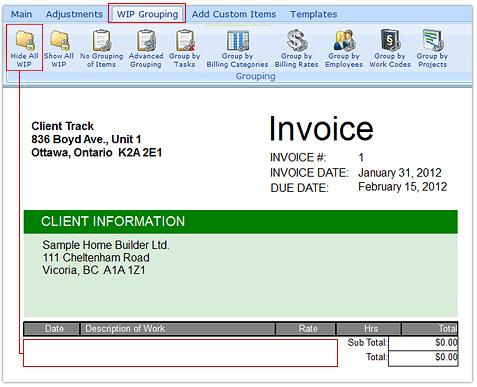
Hide All WIPs |
|
|
|
|
|
 |
|
|
|
|
|
Click Hide All WIP from invoice menu. |
|
|
|
|
|
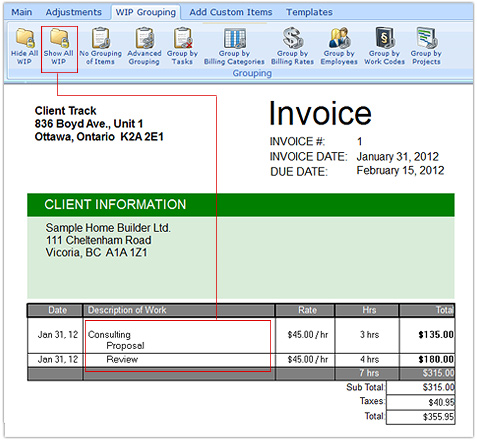
Show All WIPs |
|
|
|
|
|
 |
|
|
|
|
|
Click Show All WIP from invoice menu. |
|
|
|
|
|
No Grouping of Items |
|
|
|
|
|
 |
|
|
|
|
|
Click No Grouping of Items from invoice menu. |
|
|
|
|
|
Advanced Grouping |
|
|
|
|
|
 |
|
|
|
|
|
Click Advanced Grouping from invoice menu. |
|
|
|
|
|
Group by Tasks |
|
|
|
|
|
 |
|
|
|
|
|
Click Group by Tasks from invoice menu. |
|
|
|
|
|
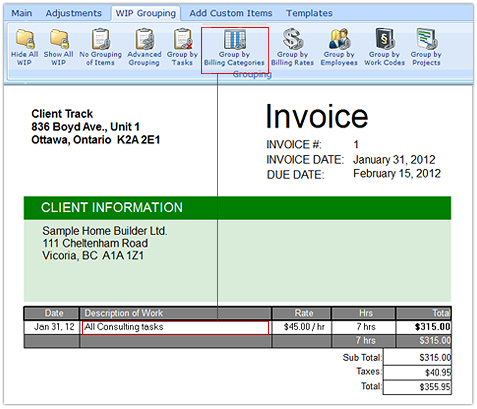
Group by Billing Categories |
|
|
|
|
|
 |
|
|
|
|
|
Click Group by Billing Categories from invoice menu. |
|
|
|
|
|
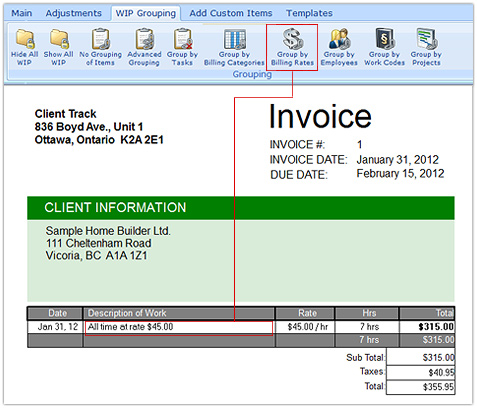
Group by Billing Rates |
|
|
|
|
|
 |
|
|
|
|
|
Click Group by Billing Rates from invoice menu. |
|
|
|
|
|
Group by Employees |
|
|
|
|
|
 |
|
|
|
|
|
Click Group by Employees from invoice menu. |
|
|
|
|
|
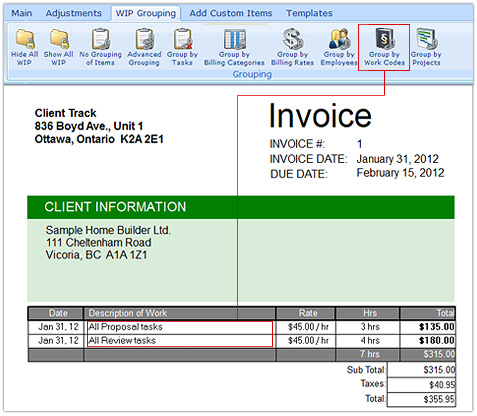
Group by Work Codes |
|
|
|
|
|
 |
|
|
|
|
|
Click Group by Work Codes from invoice menu. |
|
|
|
|
|
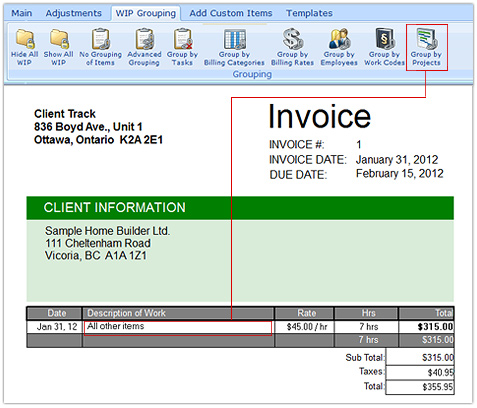
Group by Projects |
|
|
|
|
|
 |
|
|
|
|
|
Click Group by Projects from invoice menu. |
|


